

最終投稿日:2026年07月12日
保存先は『src/main/webapp』直下となります。
おや!?
先客『index.jsp』がいますね。
しかも拡張子が『.jsp』の裏切り者です。
これは退場(削除)してもらいます。 では改めてサンプル画面用ソースを作成しましょう。
<!DOCTYPE html>
<html xmlns="http://www.w3.org/1999/xhtml"
xmlns:h="https://jakarta.ee/xml/ns/jakartaee">
<h:head>
<title>Hello World</title>
</h:head>
<h:body>
<h1>おはよう世界!</h1>
</h:body>
</html>
エクリプスからプロジェクトを起動するには、サーバである『WildFly』を紐付ける必要があります。
以下手順に従い設定して下さい。
すると『サーバー』タブが表示されます。 ② タブ内のリンクを右クリックし『New ⇒ Server』選択
③ 検索窓に「WildFly」を入力
「JBoss AS, WildFly & EAP Server Tools」を選択し『Next』押下
※インストールが始まります(長いよ) ④ インストールがの途中で『承諾』のラジオボタンがでるので、承諾を選んで『Fnish』押下
⑤【超注意】インストールはまだ続いています!
エクリプス全体の右下をご覧ください。ダウンロードが進行しているのが確認できます。
※『Fnish』に騙されてエクリプスを再起動したら最初からです ⑥ 「Trust Authorities(認証局の信頼)」画面がPOPします
URL全てにチェックを入れ『Trust Selected』押下。
※これでインストールが続行されます ⑦ インストールは壊れているレベルで時間がかかります
疑心暗鬼にならないためにも、画面右下の「progress」バーアイコンをダブルクリックして詳細を確認しましょう ⑧ 再度「Trust Authorities(認証局の信頼)」画面がPOPします
今度はURLではありませんが、チェックして『Trust Selected』押下。
すると、爆速でダウンロードが進み、エクリプス側から「再起動」の通知が来ます。 ⑨ 再起動後小さな画面がPOPします(JBoss Tools Usage)
これは「プラグインをより良くするために、エラーログなどの使用データを匿名の状態でRed Hat社に送信してもよろしいですか?」という確認画面です。
※普通に「No」で問題ありません ⑩『サーバー』タブの何もない場所で右クリック。『New → Server』選択
[Wildfly 28]を選びたい所ですが、ない場合は「Wildfly 27」を選択します。
『Next』押下。 ⑪「新規JBossサーバを作成します」画面
初期設定のまま『Next』押下。 ⑫『Browse...』を押下し、任意の場所に展開した『wildfly-28.0.1.Final』と紐付けます
自動的に「Execution Environment」の内容が設定されます([JavaSE-11]となる)
※「JDK 17」なのに「JavaSE-11」で良いの?と思うかもですが問題ありません
『Fnish』押下。
『サーバー』タブより、表示されているサーバを選択し、右の方にある緑の「▶」をクリックします。
タブが「Console」に切り替わり、ログが出力されます。
~ 省略 ~
15:41:01,465 INFO [org.jboss.as] (Controller Boot Thread) WFLYSRV0060: Http management interface listening on http://127.0.0.1:9990/management
15:41:01,465 INFO [org.jboss.as] (Controller Boot Thread) WFLYSRV0051: Admin console listening on http://127.0.0.1:9990
15:41:01,468 INFO [org.jboss.as] (Controller Boot Thread) WFLYSRV0025: WildFly Full 28.0.1.Final (WildFly Core 20.0.2.Final) started in 55017ms - Started 491 of 711 services (325 services are lazy, passive or on-demand) - Server configuration file in use: standalone.xml
また、サーバを停止するには赤色の「■」をクリックします。
メニューから追加および削除... (Add and Remove...) を選択します。
画面左側の「使用可能」の中に sample-pj があるので、それをクリックして選択し中央の 「追加 (Add) >」ボタン を押します。
『Fnish』押下します。
起動に成功したらブラウザを確認です。以下を叩いてみましょう。
http://localhost:8080/sample-pj/sample.xhtml
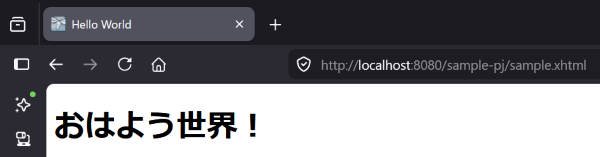


wildflyは管理画面はポート《9990》、一般の画面は《8080》となります。
あと忘れがちなのが、URLにプロジェクト名(sample-pj)を忘れる事ですね。